Заказы и заявки
Заказы
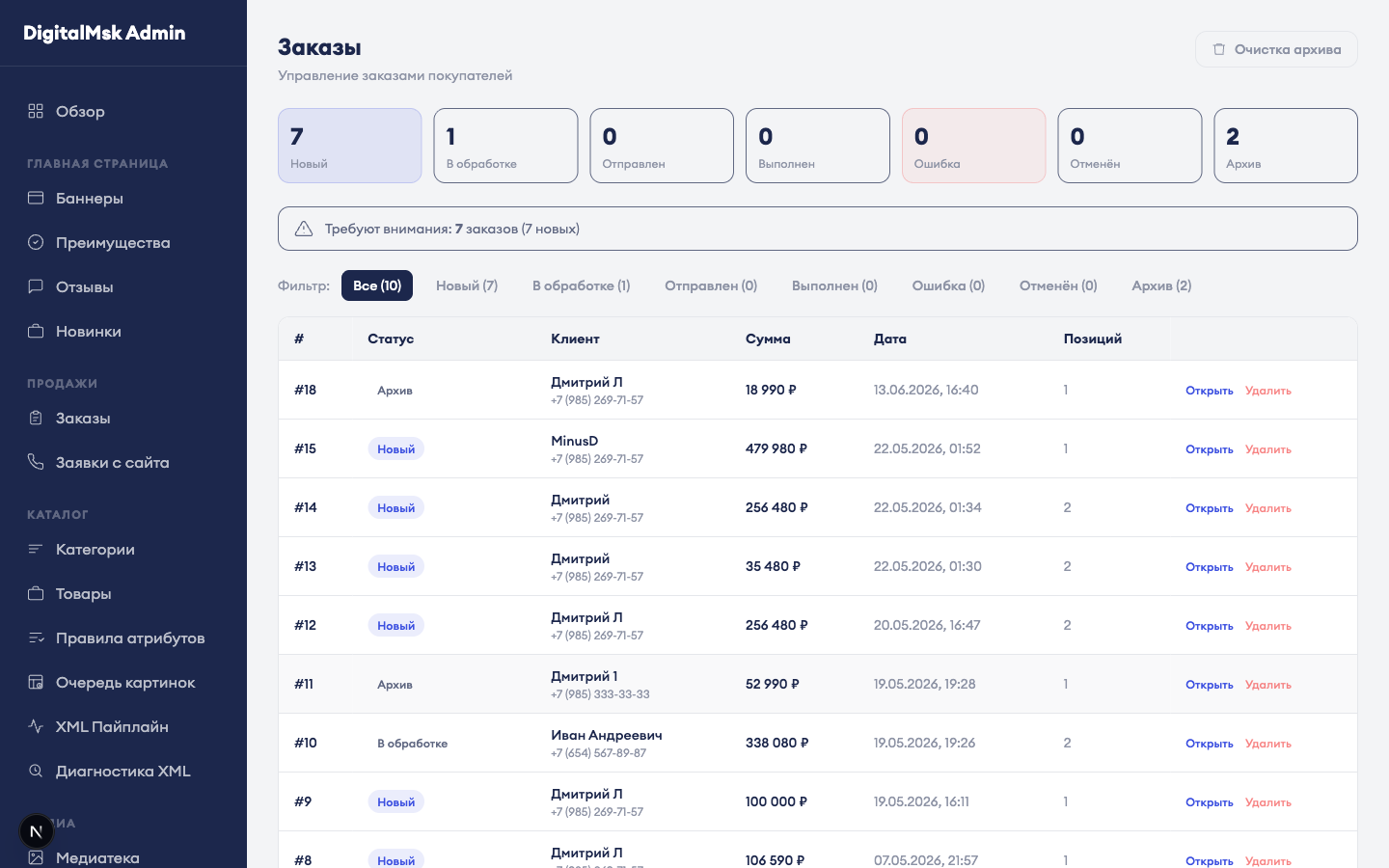
Раздел /admin/orders — список всех заказов покупателей. Заказы создаются на витрине при оформлении через корзину.
Фильтрация по статусу
Вкладки вверху страницы позволяют быстро отфильтровать заказы:
| Статус | Значение |
|---|---|
| Новый | Только что поступил, ещё не обработан |
| В обработке | Менеджер взял в работу |
| Отправлен | Успешно передан в систему mphone |
| Выполнен | Завершён |
| Ошибка | Ошибка при передаче в mphone — требует внимания |
| Отменён | Отменён менеджером или покупателем |
| Архив | Закрытые старые заказы |
:::warning Заказы со статусом «Ошибка» Если заказ завис в статусе Ошибка — откройте его и нажмите «Передать повторно». Частая причина: недоступность mphone API в момент отправки. :::
Карточка заказа
Переход по кнопке Открыть или клику на строку. Страница содержит:
Информация о покупателе: имя, телефон, email, способ и адрес доставки, комментарий.
Состав заказа: таблица позиций с названием, количеством, ценой на момент заказа и суммой строки. Цены зафиксированы — они не меняются при изменении каталога.
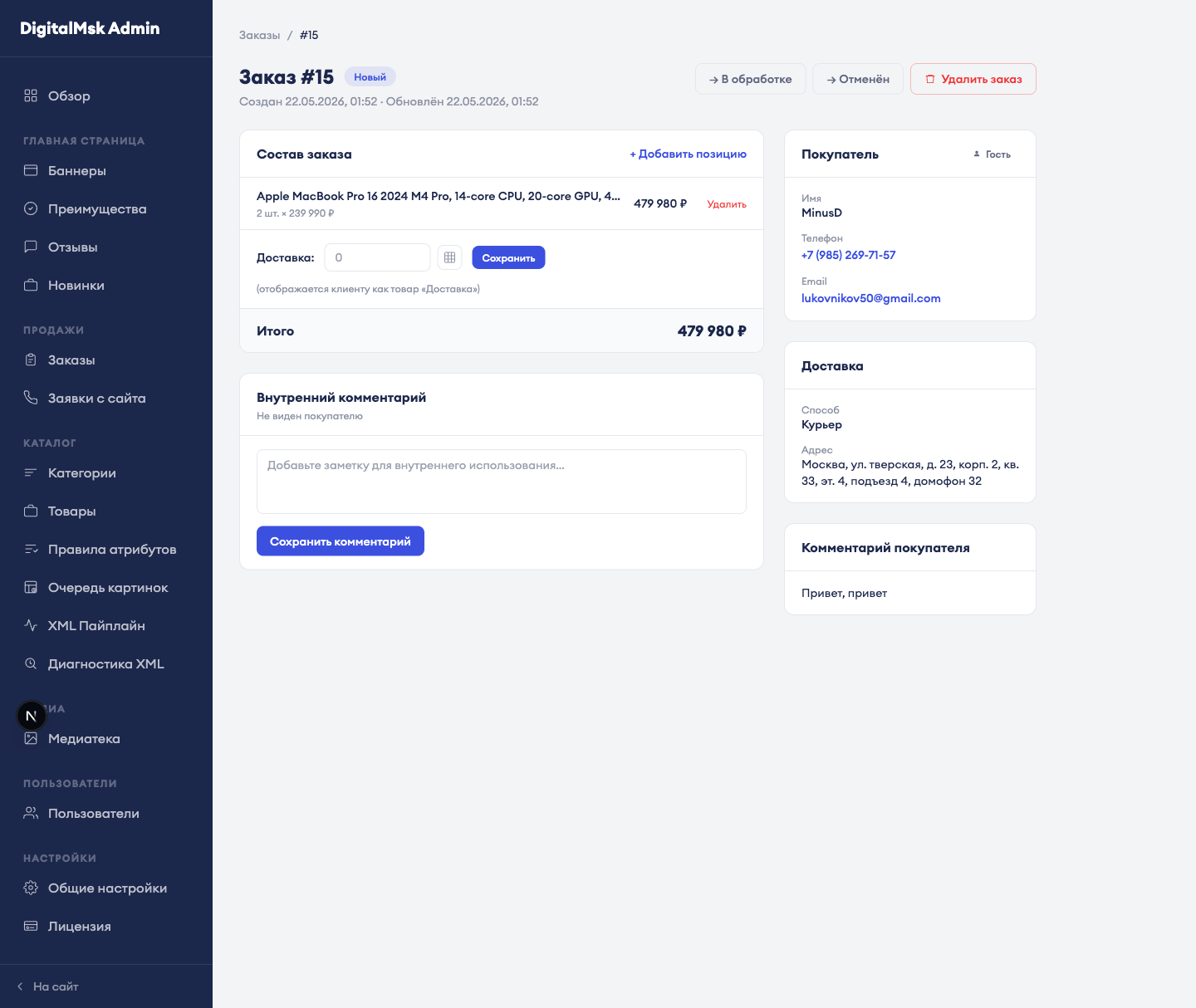
Управление заказом:
- Изменить статус через выпадающий список
- Добавить позицию (поиск по названию или быстрый поиск по ID товара)
- Удалить позицию из заказа
- Задать стоимость доставки (
delivery_cost) — прибавляется к сумме заказа; в карточке есть справочник тарифов по зонам - Добавить комментарий менеджера (поле
admin_comment) - Удалить заказ (только ADMIN / SUPER_ADMIN)
Передача в mphone: кнопка «Передать в mphone» отправляет заказ во внешнюю систему. После успешной передачи статус меняется на Отправлен и появляется external_id — идентификатор в системе поставщика.
:::tip Очистка старых заказов В списке заказов есть блок массового удаления: предпросмотр показывает, сколько заказов старше указанного числа дней будет удалено, после чего их можно удалить одной операцией. :::
Типичный процесс обработки
1. Заказ поступает со статусом НОВЫЙ
2. Менеджер открывает → меняет статус на В ОБРАБОТКЕ
3. Уточняет состав, добавляет комментарий
4. Нажимает «Передать в mphone» → статус ОТПРАВЛЕН
5. После выдачи заказа → меняет статус на ВЫПОЛНЕН
Заявки с сайта
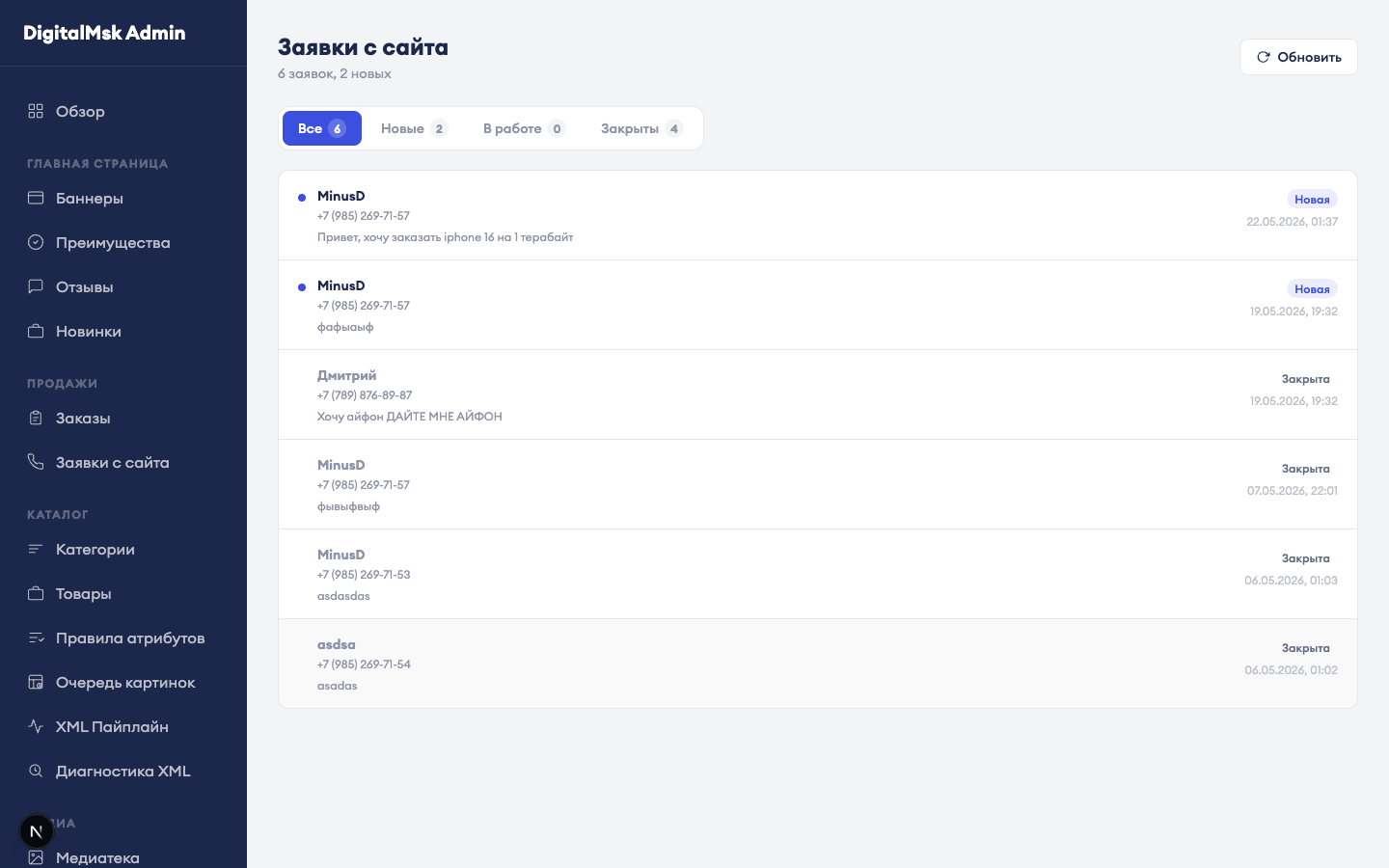
Раздел /admin/contacts — обращения покупателей через форму обратной связи на витрине (/contact).
Статусы заявок
| Статус | Значение |
|---|---|
Новые (NEW) | Поступили, ещё не прочитаны |
Прочитаны (READ) | Менеджер ознакомился |
В работе (IN_PROGRESS) | Менеджер обрабатывает обращение |
Закрыты (CLOSED) | Вопрос решён |
Обработка заявки
- Откройте заявку из списка
- Прочитайте имя, контакты и текст обращения
- Свяжитесь с покупателем (телефон или email указаны в заявке)
- Добавьте заметку в поле Примечания (видна только менеджерам)
- Смените статус на В работе или Закрыта
Кнопка Обновить в правом верхнем углу перезагружает список без перехода на страницу.